Kontrolery w Mechanic Escape

Pełna kompatybilność i precyzja. Skonfiguruj DualShock 4, Xbox, Pro i VR, dostosuj mapowanie przycisków i ruszaj do walki z rytmem przemysłowej dżungli.

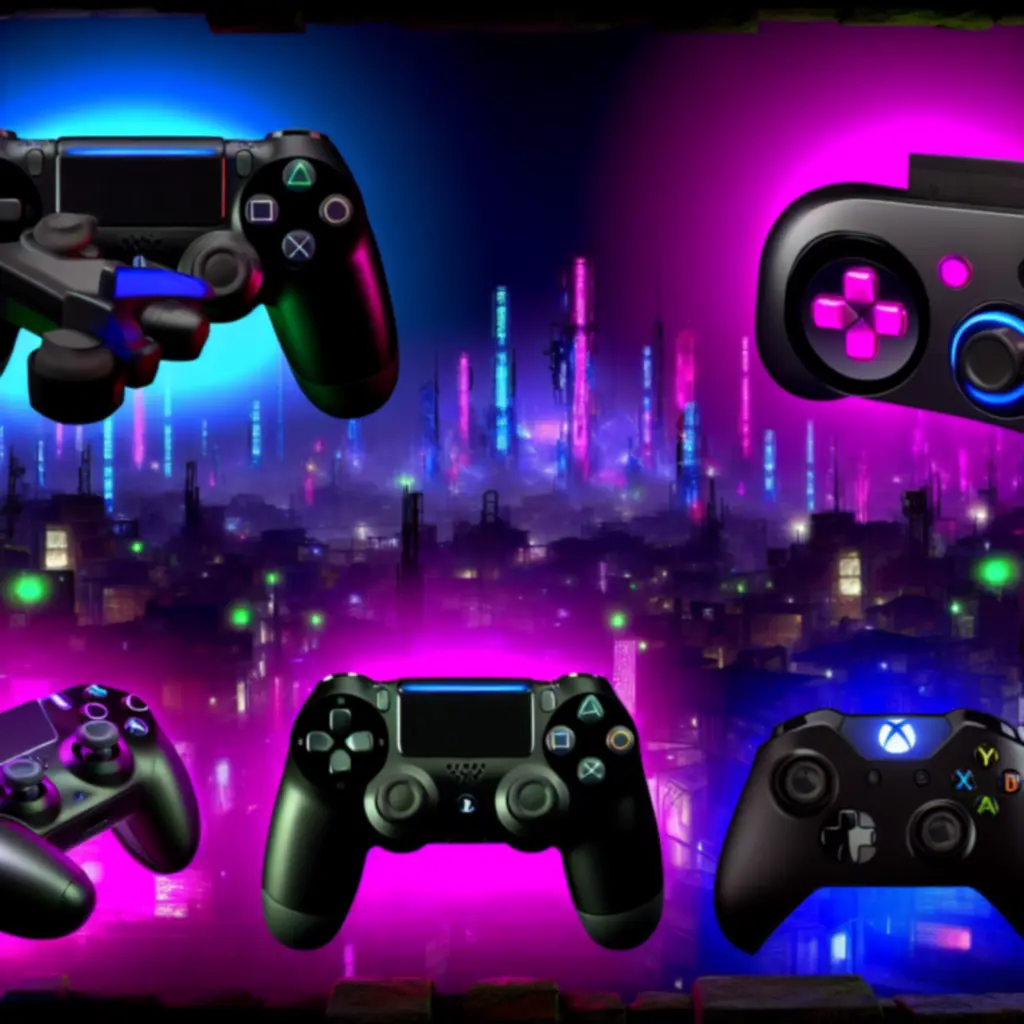
Neonowy kadr z kontrolerami na tle industrialnego miasta

DualShock 4 — kompatybilność i konfiguracja

Mechanic Escape w pełni wspiera DualShock 4 przewodowo i przez Bluetooth, z domyślnym mapowaniem zoptymalizowanym pod precyzyjne skoki i uniki.

Jak podłączyć

  1. Przewodowo: podłącz kabel USB-C/USB-micro wprost do PC/konsoli — kontroler zostanie wykryty automatycznie.
  2. Bezprzewodowo: przytrzymaj SHARE + PS, aż pasek zacznie migać. Wybierz „Dodaj urządzenie Bluetooth” w systemie i sparuj „Wireless Controller”.
  3. W grze: wejdź do Ustawienia → Kontroler i wybierz profil „DualShock 4”.
Mapowanie klawiszy

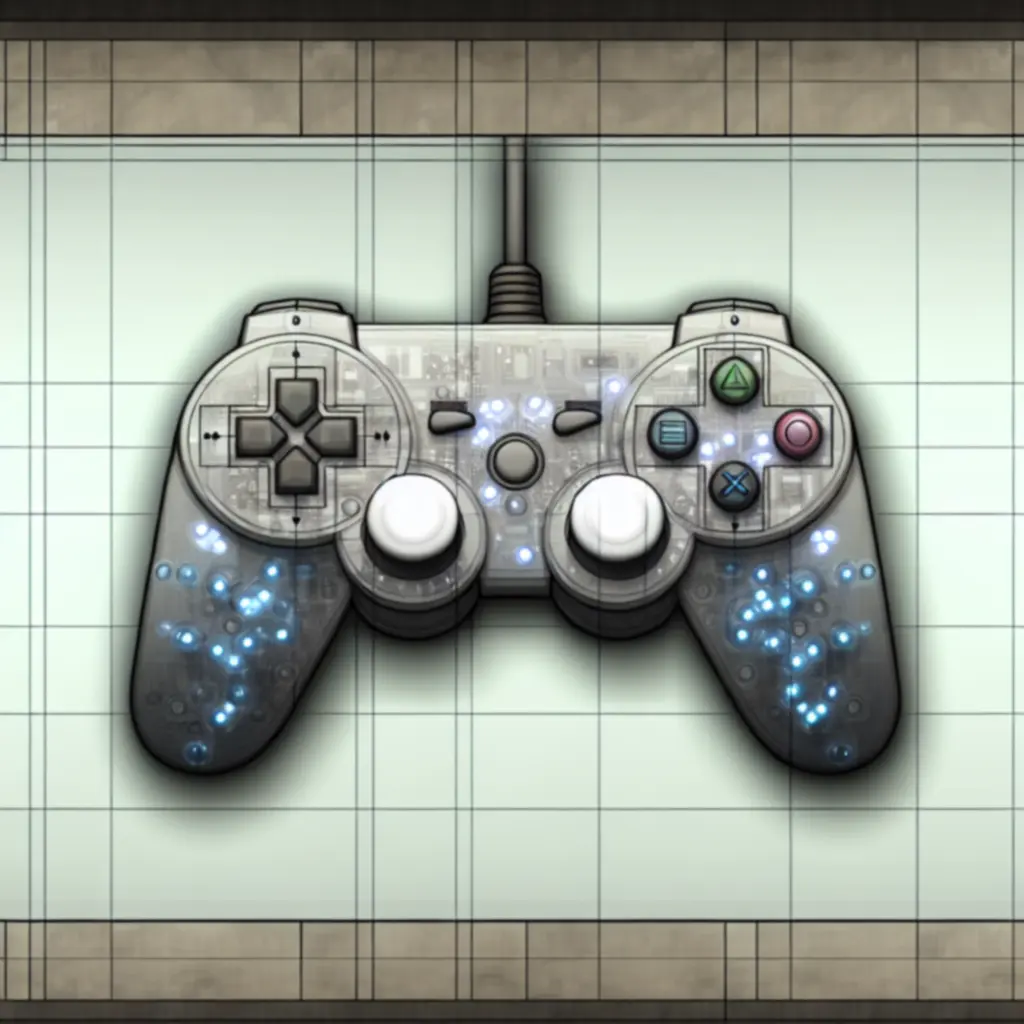
Domyślny układ zoptymalizowany pod timing i płynność ruchu.

Układ i ergonomia

Schemat przycisków DualShock 4 z podświetlonymi funkcjami w Mechanic Escape

Wibracje i subtelne efekty świetlne paska LED sygnalizują poziom energii i stan postaci.

Kontroler Xbox — szybkie uruchomienie

Pełne wsparcie XInput zapewnia natychmiastowe działanie i niskie opóźnienia.

Podłączenie i kalibracja

  1. Podłącz przewodem USB lub użyj oficjalnego adaptera bezprzewodowego Xbox.
  2. Windows: sterowniki zainstalują się automatycznie. Na innych systemach użyj natywnych sterowników XInput.
  3. W grze wybierz profil „Xbox” i uruchom test przycisków (Ustawienia → Kontroler → Test).

Funkcje

  • Wibracje adaptacyjne przy kolizjach i lądowaniach.
  • Precyzyjne spusty (LT/RT) do regulacji tempa i mocy dashu.
  • Szybkie przełączanie profili za pomocą przycisku Menu.

Konfiguracje niestandardowe

Dopasuj sterowanie do swojego stylu. Twórz profile, przypisuj makra i zapisuj presety.

Jak skonfigurować

  1. Wejdź: Ustawienia → Kontroler → Układ przycisków.
  2. Wybierz „Nowy profil” i mapuj przyciski metodą „Wciśnij, aby przypisać”.
  3. Zapisz profil i przypisz go do wybranego kontrolera.

Polecane presety

  • Speedrun: Dash na R1/RB, Skok na A/X, Akcja na X/□.
  • Precyzja: Skok na LT/L2, Dash na RT/R2 dla analogowej modulacji.
  • Komfort: Interakcja na lewym drążku (wciśnięcie) dla szybkiego dostępu.
Pobierz szablony

Kontrolery Pro — dla wymagających

Wyższa ergonomia, łopatki i lepsza przyczepność dla przewagi w trudnych sekwencjach.

Wsparcie i różnice

  • Mapowalne łopatki (paddles) działają jak dodatkowe przyciski.
  • Krótszy skok spustów i możliwość blokady dla szybszej reakcji.
  • Wymienne drążki poprawiają kontrolę nad mikroruchem.

Rekomendowane marki

  • Xbox Elite Series
  • SCUF
  • Razer Wolverine

Sterowanie ruchowe

Wybrane urządzenia oferują żyroskop do precyzyjnego celowania i subtelnych korekt trajektorii.

Aby włączyć: Ustawienia → Kontroler → Sterowanie ruchowe → Włącz. Skalibruj neutralne położenie, trzymając kontroler na płaskiej powierzchni.

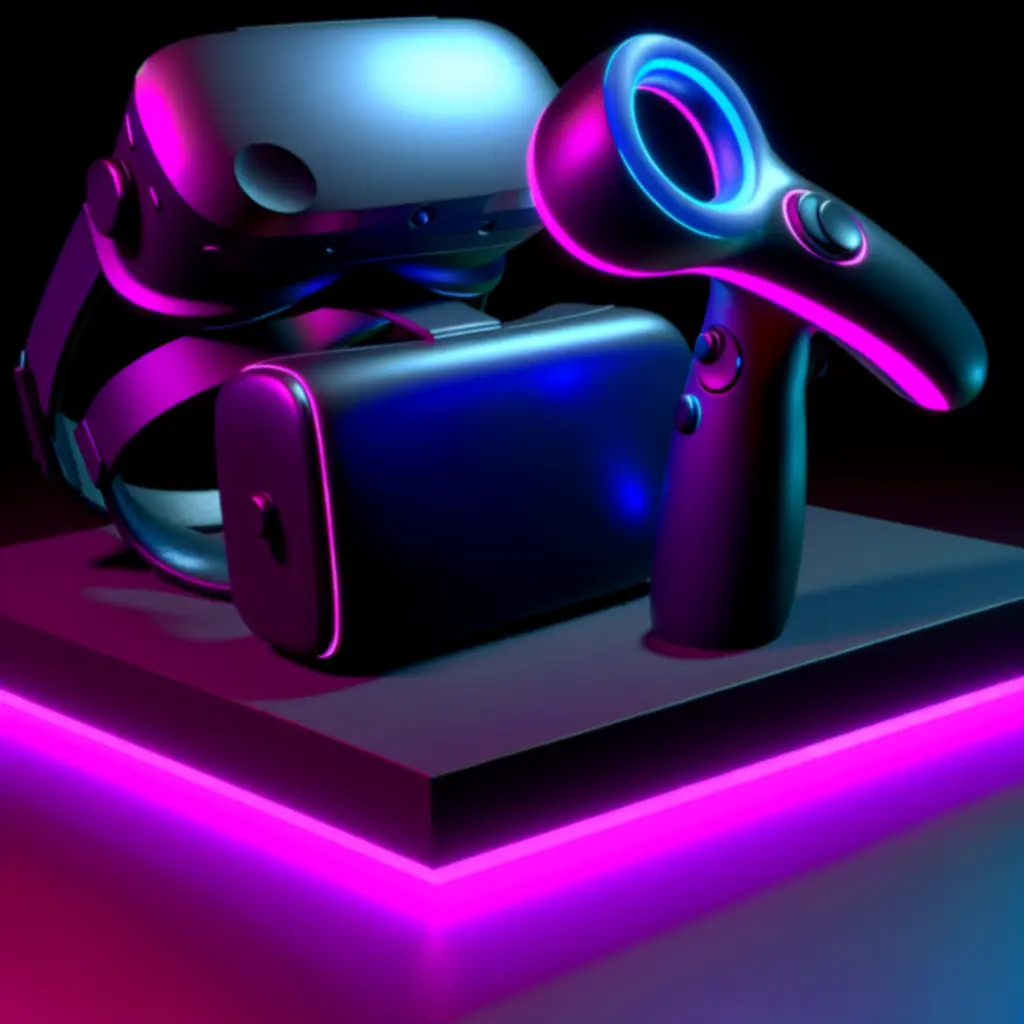
Integracja z VR

Kontrolery VR zwiększają imersję przez gesty i śledzenie orientacji.

Kompatybilne urządzenia

Kontrolery VR z neonowym podświetleniem na ciemnym tle
  • Popularne zestawy PC VR wspierane przez standardowe interfejsy.
  • Mapowanie gestów do akcji: skok, dash, interakcja.

Szybki start

  1. Zainstaluj oprogramowanie zestawu VR i przetestuj kontrolery w środowisku bazowym.
  2. W grze aktywuj tryb VR i wybierz profil „VR Controllers”.
  3. Wykonaj kalibrację przestrzenną według instrukcji wyświetlanych na ekranie.

Akcesoria do kontrolerów

Zwiększ komfort, trwałość i precyzję.

  • Gripy i nakładki na drążki — lepsza przyczepność i stabilność.
  • Skórki ochronne — zabezpieczenie przed ścieraniem i potem.
  • Stacje ładujące — pewne zasilanie i porządek na stanowisku.
  • Przewody niskiej latencji — minimalne opóźnienia w trybie przewodowym.

Multiplayer — konfiguracja wielu kontrolerów

Zsynchronizuj kilka urządzeń i graj w kooperacji lub rywalizacji bez zbędnych przerw.

  1. Podłącz lub sparuj kontrolery po kolei, zaczynając od Gracza 1.
  2. Wejdź do: Multiplayer → Menedżer graczy → Przypisz kontrolery do slotów.
  3. Wybierz profile dla każdego gracza (np. Speedrun/Komfort).
  4. Przetestuj wejścia w teście przycisków i rozpocznij rozgrywkę.

Rozwiązywanie problemów

Najczęstsze usterki i szybkie rozwiązania.

FAQ — kontrolery

Szybkie odpowiedzi na najczęstsze pytania dotyczące obsługi kontrolerów.